| ※ | 本操作はルータを使用しない場合や、ルータから正しい IP アドレスが取得できない場合に設定するものです。通常は設定の必要はありません。 | |
| ■ | リモコンから操作する場合 | |
| ※ | リモコンで操作します。 | |
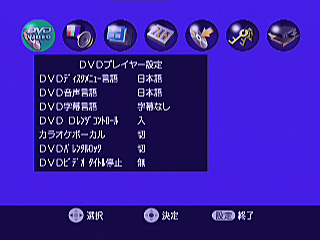
| ★ | 「設定」ボタンを押します。 | |
|
||
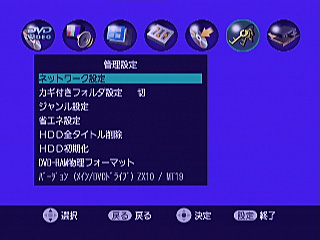
| ★ | 「←↑→↓」ボタンで「ネットワーク設定」まで移動して「決定」を押します。 | |
|
||
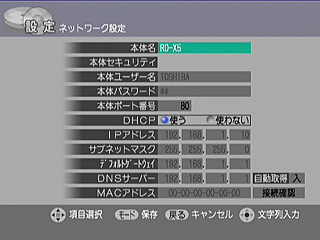
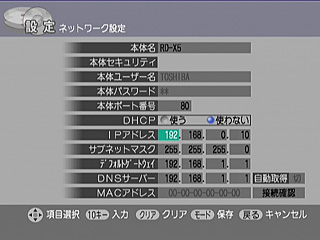
| ★ | 「ネットワーク設定」が表示されます。 | |
|
||
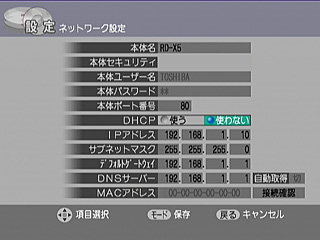
| ★ | 「↑↓」ボタンで「DHCP」まで移動して、「←→」ボタンで「使わない」にします。 | |
|
||
| ★ | 「←↑→↓」ボタンと数字ボタンで「IP アドレス」「サブネットマスク」「デフォルトゲートウェイ」「DNS サーバ」を入力して、「モード(保存)」ボタンを押します。 | |
| ※ | ここで入力する「IP アドレス」は、ご利用のパソコンが使用しているアドレスと異なるものにする必要があります。 | |
| ※ | ここで入力する「サブネットマスク」「デフォルトゲートウェイ」「DNS サーバ」のアドレスは、ご利用のパソコンが使用しているアドレスと同じものにする必要があります。 | |
|
||
| ※ | IP アドレスが変更されますので、ブラウザから本体名でアクセスする場合はパソコンに保存された本体名を忘れさせる必要がある場合があります。 | |
| ■ | 「ネットdeナビ」から操作する場合 | |
| ★ | 「本体設定」をクリックします。 | |
 |
||
| ★ | 本体設定画面が表示されます。 | |
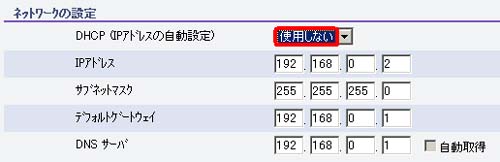
| ★ | 「ネットワークの設定」の「DHCP」を「使用しない」にして、「IP アドレス」「サブネットマスク」「デフォルトゲートウェイ」「DNS サーバ」を入力します。 | |
| ※ | ここで入力する「IP アドレス」は、ご利用のパソコンが使用しているアドレスと異なるものにする必要があります。 | |
| ※ | ここで入力する「サブネットマスク」「デフォルトゲートウェイ」「DNS サーバ」のアドレスは、ご利用のパソコンが使用しているアドレスと同じものにする必要があります。 | |
 |
||
| ★ | 「登録」をクリックします。 | |
| ※ | 本体側で「録るナビ」「見るナビ」などの GUI 表示中は登録できません。 | |
| ※ | 本体動作中 (再生/録画など) は登録できません。 | |
 |
||
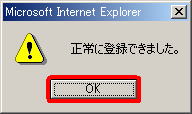
| ★ | 「OK」をクリックします。 | |
 |
||
| ※ | IP アドレスが変更されますので、ブラウザから本体名でアクセスする場合はパソコンに保存された本体名を忘れさせる必要がある場合があります。 | |