







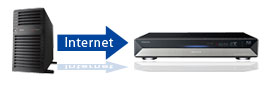
 「イーサネット通信」を使ってインターネットに接続、東芝サーバーからアップデート・データを入手、本機のソフトウェアを最新の状態に更新することで、機能アップや機能改善を行うことができるサービスです。
なお、このダウンロードは無料にてご提供しています。

以下は、サーバーからソフトウェアを入手するための操作方法です。
【事前準備】
ネットワークを使って更新するときは、インターネットの接続・設定が必要になります。
LANケーブルまたは無線LANアダプター(別売)でインターネットへ接続しておいてください。
【バージョンアップを行う場合】
[ソフトウェア更新確認【入】]
- 電源ボタンを押し本機を起動します。

- サーバーに最新ソフトウェアがある場合、「ソフトウェアを更新しますか?」のメッセージが表示されます。
- 「はい」を選択し、「決定」ボタンを押すと、画面に「ダウンロードを開始しますか?」と確認メッセージが表示されます。
- 「はい」を選択し「決定」ボタンを押すと、サーバーから最新のソフトウェアのダウンロードが開始されます。
- ソフトウェアダウンロードが完了したら、本機が再起動し、ソフトウェアの更新が始まります。
(更新が完了するまで時間がかかることがあります。) - ソフトウェアの更新が終わったら、もう一度本機が再起動し、スタートメニュー画面を表示します。
[ソフトウェア更新確認【切】の場合または、起動後にソフトウェア更新確認画面が表示されない場合]
- リモコンの「スタートメニュー」ボタンを押し、セットアップメニューを表示します。
- 方向ボタン(上/下/左/右)で「本体設定」を選択し、「決定」ボタンを押します。
- 方向キー(上/下)で「その他の設定」を選択し、「決定」ボタンを押します。
- 「ソフトウェアの更新」を選択し、方向キー(右)を押します。
- 「ネットワーク」を選択し、方向キー(右)を押します。
- 画面に「ソフトウェアを更新しますか?」と確認メッセージが表示されます。
※本機のソフトウェアが最新の場合、メッセージは表示されませんのでソフトウェア更新は不要です。 - 「はい」を選択し、「決定」ボタンを押すと、サーバーから最新のソフトウェアのダウンロードが開始されます。
- ソフトウェアのダウンロードが完了したら、本機が再起動しソフトウェアの更新が始まります。
(更新が完了するまで時間がかかることがあります。) - ソフトウェアの更新が終わったら、もう一度本機が再起動しスタートメニュー画面を表示します。
※ソフトウェアの更新が完了するまで、本機の電源プラグを抜かないでください。

