







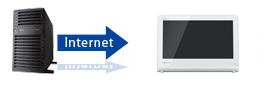
 インターネットを利用して東芝サーバーからソフトウェアをダウンロードし、本機内部のソフトウェアを更新することができます。本機能を使う場合は無線LANアクセスポイント(ルータ)との接続が必要です。
なお、このダウンロードは無料にてご提供しています。

以下は、サーバーからソフトウェアを入手するための操作方法です。無線LANネットワークの設定を行い、ソフトウェアの更新を行います。
【無線LANネットワーク設定】
- ACアダプターを接続します。

- 本機の電源を入れます。
- リモコンの「スタート」を押し、方向ボタン(
 /
/ )で「本体設定」を選択し、「決定」を押します。
 - 方向ボタン(▲/▼)で「無線LAN設定」を選択し、「決定」を押します。
- 方向ボタン(▲/▼)で「無線LAN接続設定」を選択し、「決定」を押します。
- お使いの環境に合わせて、設定方法をお選びください。
WPS/アクセスポイント選択/手動設定 - WPS(プッシュボタン)方式の場合は以下の通りです。
方向ボタン(▲/▼)で「WPS」を選択し、「決定」を押します。 - 方向ボタン(▲/▼)で「プッシュボタン」を選択し、「決定」を押します。
- 画面の説明に従い、無線LANアクセスポイント(ルータ)にある無線LAN設定用のボタンを数秒押し続けてください。無線LANアクセスポイントにあるランプなどの表示が変化したら、本機の画面で「次へ」が選択されていますので「決定」を押します。
- 「設定完了」と表示されましたら、「決定」を押します。
【ソフトウェアの更新】
- リモコンの「スタート」を押し、方向ボタン(/)で「本体設定」を選択し、「決定」を押します。
- 方向ボタン(▲/▼)で「システム管理」を選択し、「決定」を押します。
- 方向ボタン(▲/▼)で「ソフトウェアの更新」を選択し、「決定」を押します。
- 方向ボタン(/)で「ネットワーク」を選択し、「決定」を押します。
- 「ネットワークを経由してソフトウェアを更新します。最新のソフトウェアがあるか確認しますか?次へ」と表示されますので、「決定」を押します。
- サーバーに最新ソフトウェアが存在する場合、「最新のソフトウェアが見つかりました。ソフトウェアを更新しますか? 実行」と表示されますので、決定を押します。
- ソフトウェアの更新が開始されます。
- 完了すると、「テレビのソフトウェアの更新が完了しました。本機の電源を切ってから、もう一度電源を入れてください。」と表示されます。
- 再起動が必要なため、本体またはリモコンの「電源」ボタンで、電源を切ります。

